Bandar Lampung (Lampost.co) — Apakah Anda ingin menambahkan fitur baru di Minecraft? Dengan Minecraft Forge, Anda bisa memasang berbagai Minecraft mods yang akan membuat permainan semakin seru dan penuh kejutan! Tapi bagaimana cara memasangnya? Banyak pemain merasa kebingungan saat pertama kali mencoba. Jangan khawatir! Panduan ini akan membantu Anda memasang Forge mods dengan mudah, bahkan jika Anda masih pemula.
Poin Penting:
- Temukan rahasia tersembunyi dalam pemasangan Forge mods!
- Langkah mudah menginstal mod tanpa risiko error!
- Gunakan trik ini agar Minecraft Forge lebih optimal!
Minecraft Forge adalah alat wajib bagi pemain yang ingin menginstal mod di Minecraft. Dengan Forge, Anda bisa mengelola dan menjalankan berbagai mod tanpa harus mengubah file inti permainan. Keunggulan utamanya adalah kemampuannya untuk mengatasi konflik antara mod yang berbeda, sehingga Anda bisa menikmati Minecraft tanpa kendala.
Baca juga: 7 Game Mod Gratis Terpopuler yang Bisa Dimainkan dengan Mudah!
Dalam artikel ini, kita akan membahas cara memasang Minecraft Forge dan cara memasang Forge mods dengan langkah-langkah yang mudah dipahami. Siapkan kopi, dan mari kita mulai!
Apa Itu Minecraft Forge?
Minecraft Forge adalah sebuah Modding API yang berfungsi sebagai perantara antara game Minecraft dan mod yang Anda pasang. Dengan Forge, Anda bisa menjalankan berbagai mod dengan lebih stabil dan kompatibel.
Keunggulan Minecraft Forge:
- Kemudahan Instalasi: Forge memungkinkan pemain memasang mod tanpa mengedit file sistem.
- Kompatibilitas Tinggi: Sebagian besar mod terbaik dibuat untuk Forge, sehingga Anda bisa menjalankan banyak mod sekaligus.
- Mudah Digunakan: Dengan UI yang sederhana, Forge membuat proses instalasi mod lebih cepat dan efisien.
Cara Memasang Minecraft Forge
Untuk mulai menggunakan Forge, ikuti langkah-langkah berikut:
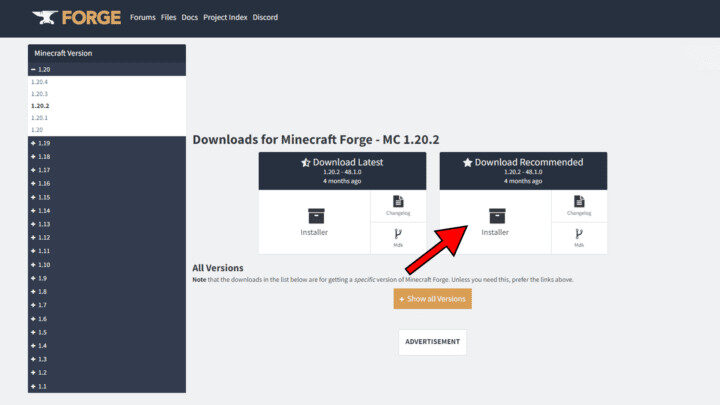
1. Unduh Minecraft Forge
- Kunjungi situs resmi Forge.
- Pilih versi Minecraft yang sesuai dengan kebutuhan Anda.
- Klik tombol Installer untuk mengunduh file Forge.
2. Instal
- Buka file Forge Installer (.jar) yang telah diunduh.
- Pilih opsi Install Client dan klik OK.
- Tunggu hingga proses instalasi selesai dan muncul pesan sukses.
3. Jalankan Minecraft dengan Forge
- Buka Minecraft Launcher dan pilih profil Forge.
- Klik Play dan pastikan Forge sudah aktif dengan melihat tulisan Minecraft Forge di pojok kiri bawah layar utama.
Jika Forge sudah berhasil terinstal, kini saatnya menambahkan mod ke dalam permainan!
Cara Memasang Mods di Minecraft Forge
Setelah Forge terinstal, Anda bisa mulai menambahkan mod dengan langkah berikut:
1. Unduh Mod yang Kompatibel
- Kunjungi situs terpercaya seperti MinecraftMods.
- Pastikan mod yang diunduh sesuai dengan versi Forge yang Anda gunakan.
2. Masukkan Mod ke Folder Mods
- Buka Minecraft, lalu klik tombol Mods di menu utama.
- Klik Open Mods Folder, lalu pindahkan file mod (.jar atau .zip) yang telah ANda unduh ke dalam folder tersebut.
- Jika tombol tidak tersedia, Anda bisa membuka folder secara manual:
- Windows: Tekan Windows + R, ketik
%appdata%\.minecraft\mods, lalu tekan Enter. - Mac: Tekan Command + Shift + G, ketik
~/Library/Application Support/minecraft/mods, lalu tekan Enter.
- Windows: Tekan Windows + R, ketik
3. Jalankan Minecraft Kembali
- Tutup dan buka kembali Minecraft Launcher.
- Pastikan profil Forge masih dipilih, lalu klik Play.
- Setelah masuk ke menu utama, klik tombol Mods untuk memastikan mod sudah terinstal dengan benar.
Jika mod muncul di daftar, selamat! Anda sudah berhasil memasang mod di Minecraft Forge!
Rekomendasi Mod Populer untuk Minecraft Forge
Berikut beberapa mod yang bisa membuat pengalaman bermain Minecraft semakin seru:
- JourneyMap – Tambahkan peta interaktif yang dapat membantu navigasi.
- Biomes O’ Plenty – Hadirkan bioma baru untuk eksplorasi lebih luas.
- Tinkers’ Construct – Kembangkan alat dan senjata dengan sistem crafting yang lebih kompleks.
- Pam’s HarvestCraft – Tambahkan berbagai tanaman dan makanan baru ke dalam permainan.
- Xaero’s Minimap – Mini map yang memudahkan Anda menandai lokasi penting.
Tips dan Trik Menggunakan Minecraft Forge
- Selalu periksa kompatibilitas mod sebelum menginstalnya untuk menghindari crash.
- Gunakan mod manager seperti MultiMC untuk mengelola mod dengan lebih mudah.
- Selalu backup dunia Minecraft sebelum menambahkan mod baru untuk menghindari kehilangan data.
Kesimpulan
Dengan Minecraft Forge, Anda bisa dengan mudah menikmati berbagai mod Minecraft tanpa ribet! Selain itu, proses pemasangannya pun cukup sederhana asalkan Anda mengikuti langkah-langkah yang benar. Setelah terpasang, kini Anda dapat menjelajahi dunia Minecraft yang lebih luas, lebih seru, dan tentunya lebih kaya fitur.
Sudah berhasil memasang mod favorit Anda? Bagikan artikel ini ke teman-teman Anda agar mereka juga bisa merasakan serunya bermain Minecraft dengan mod! Selamat bermain!