IKLAN - SCROLL UNTUK MELANJUTKAN IKLAN - SCROLL UNTUK MELANJUTKAN IKLAN - SCROLL UNTUK MELANJUTKAN
  • Pedoman Media Siber
  • Redaksi
  • Iklan
  • Tentang Kami
  • E-Paper
Sabtu, 04/04/2026 01:01
Jendela Informasi Lampung
  • BOLA
  • TEKNOLOGI
  • EKBIS
  • PENDIDIKAN
  • Lampung
    • Bandar Lampung
    • Lampung Barat
    • Lampung Selatan
    • Lampung Tengah
    • Lampung Timur
    • Lampung Utara
    • Pringsewu
    • Pesawaran
    • Mesuji
    • Tanggamus
    • Metro
    • Tulang Bawang
    • Tulang Bawang Barat
    • Way Kanan
    • Pesisir Barat
  • KOLOM
    • OPINI
    • REFLEKSI
    • NUANSA
    • TAJUK
    • FORUM GURU
  • IKLAN PENGUMUMAN
  • VIDEO
    • Breaking News
    • Bedah Tajuk
    • Economic Corner
    • Podcast
  • INDEKS
No Result
View All Result
  • BOLA
  • TEKNOLOGI
  • EKBIS
  • PENDIDIKAN
  • Lampung
    • Bandar Lampung
    • Lampung Barat
    • Lampung Selatan
    • Lampung Tengah
    • Lampung Timur
    • Lampung Utara
    • Pringsewu
    • Pesawaran
    • Mesuji
    • Tanggamus
    • Metro
    • Tulang Bawang
    • Tulang Bawang Barat
    • Way Kanan
    • Pesisir Barat
  • KOLOM
    • OPINI
    • REFLEKSI
    • NUANSA
    • TAJUK
    • FORUM GURU
  • IKLAN PENGUMUMAN
  • VIDEO
    • Breaking News
    • Bedah Tajuk
    • Economic Corner
    • Podcast
  • INDEKS
No Result
View All Result
Jendela Informasi Lampung
Home Teknologi

10 Cara Merekam Layar Laptop dan PC untuk Windows dan MacBook

EffranbyEffran
07/11/24 - 09:15
in Teknologi
A A
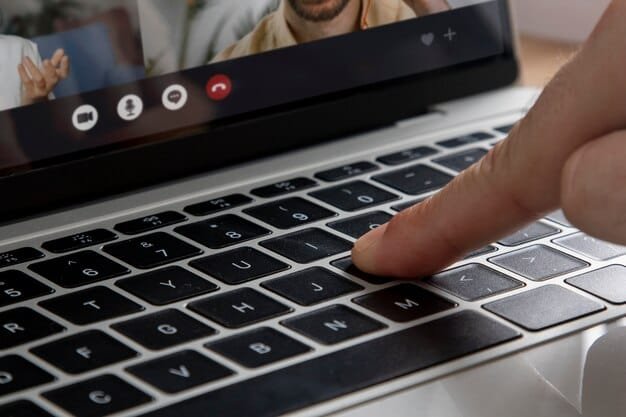
Rekam layar laptop dan PC. Ilustrasi/Freepik

Rekam layar laptop dan PC. Ilustrasi/Freepik

ADVERTISEMENT

Bandar Lampung (Lampost.co) — Rekam layar di laptop dan PC menjadi keterampilan yang berguna baik untuk keperluan pribadi maupun pekerjaan. Screen recording bisa membantu menampilkan informasi dengan lebih jelas dan interaktif, mulai dari membuat video tutorial hingga konten kreatif.

Berikut cara praktis untuk merekam layar di laptop, baik menggunakan fitur bawaan di Windows dan MacBook maupun aplikasi pihak ketiga. Simak langkah-langkahnya agar bisa memaksimalkan perekaman layar laptop Anda!

Cara Merekam Layar di Laptop atau PC Windows

1. Menggunakan Shortcut Windows + Alt + R

Shortcut ini cara cepat untuk berbagai versi Windows:

– Tekan Windows + Alt + R.

– Menu perekam layar akan muncul.

– Lalu, klik “Mulai perekaman” untuk merekam dan “Stop” untuk menghentikan.

– Kemudian, rekaman otomatis tersimpan di penyimpanan laptop.

2. Pakai Snipping Tool (Windows 11)

Snipping Tool di Windows 11 kini memiliki fitur perekaman:

– Buka Snipping Tool dari menu Start.

– Pilih opsi rekam layar, lalu tentukan area yang ingin terekam.

– Lalu, klik “Start”, rekaman akan mulai setelah hitungan mundur.

– Kemudian, tekan “Stop” untuk menyelesaikan, hasil rekaman tersimpan otomatis.

3. Pakai Xbox Game Bar

Xbox Game Bar adalah aplikasi bawaan untuk perekaman layar:

– Tekan Windows + G untuk membuka Xbox Game Bar.

– Klik ikon kamera untuk mulai rekaman.

– Klik ikon Stop untuk menghentikan rekaman.

– Cek hasil rekaman di folder Video.

4. Ekstensi Chrome

Rekaman layar bisa melalui ekstensi di Chrome:

– Buka Chrome Web Store dan cari Screen Recorder.

– Tambahkan ke Chrome, lalu klik ekstensi untuk memulai rekaman.

5. VLC Media Player

Aplikasi VLC juga bisa untuk merekam layar:

– Buka VLC, pilih “Open Capture Device” dan pilih “Desktop”.

– Klik “Convert” untuk menyimpan rekaman, dan klik “Start” untuk memulai.

– Tekan “Stop” untuk mengakhiri rekaman.

Cara Merekam Layar di MacBook

1. Fitur Tangkapan Layar Bawaan MacBook

MacBook memiliki fitur Tangkapan Layar bawaan:

– Tekan Command + Shift + 5 untuk membuka utilitas Tangkapan Layar.

– Pilih “Rekam Seluruh Layar” atau “Rekam Bagian yang Dipilih”.

– Mulai dan akhiri rekaman sesuai kebutuhan.

2. QuickTime Player

QuickTime Player di MacBook mendukung perekaman layar:

– Buka QuickTime Player, pilih “File” > “New Screen Recording”.

– Pilih area yang akan terekam, lalu klik “Record”.

– Klik “Stop” di menu bar untuk menghentikan rekaman.

3. Aplikasi Pihak Ketiga

Anda juga bisa menggunakan aplikasi pihak ketiga, seperti OBS Studio, Camtasia, atau Screencast-O-Matic untuk rekaman yang lebih kompleks. Aplikasi itu tersedia untuk Mac dan Windows, menawarkan berbagai fitur editing dan perekaman.

Selain itu, pastikan memilih cara yang paling sesuai dengan kebutuhan. Namun, jika membutuhkan perekaman layar sederhana, fitur bawaan pada Windows dan Mac cukup memadai. Sementara, untuk keperluan fitur editing lebih lanjut atau kualitas resolusi tinggi, aplikasi pihak ketiga bisa menjadi solusi.


Tags: aplikasi perekam layar laptop terbaikcara merekam layar di laptopcara merekam layar tanpa aplikasirekam layar di MacBookscreen recording di Windows
ShareSendShareTweet
ADVERTISEMENT

Berita Lainnya

harga HP Tecno April 2026

Harga HP Tecno April 2026: Murah Tapi Spek Nggak Murahan

byDenny ZY
03/04/2026

Bandar Lampung (Lampost.co) -- Di tengah persaingan smartphone yang makin padat, satu nama terus mencuri perhatian di segmen harga terjangkau:...

planet Merkurius

Merkurius: Planet Kecil dengan Suhu Paling Ekstrem di Tata Surya

byDenny ZY
03/04/2026

Bandar Lampung (Lampost.co) -- Di antara deretan planet dalam tata surya, ada satu yang sering luput dari perhatian. Ukurannya kecil,...

Trojan Android

Ancaman di Android 2025: Trojan Perbankan Naik Drastis

byDenny ZY
03/04/2026

Bandar Lampung (Lampost.co) -- Di balik kemudahan transaksi digital, ada ancaman yang bergerak diam-diam. Tahun 2025 menjadi salah satu periode...

Berita Terbaru

Pemprov Lampung Bangun 16 KM Ruas Rigid Beton di Lampung Tengah
Lampung

Pemprov Lampung Bangun 16 KM Ruas Rigid Beton di Lampung Tengah

byRicky Marlyand1 others
04/04/2026

Gunung Sugih (Lampost.co) -- Pemerintah Provinsi (Pemprov) Lampung resmi menabuh genderang perbaikan infrastruktur jalan tahun anggaran 2026. Gubernur Lampung, Rahmat...

Read moreDetails
harga HP Tecno April 2026

Harga HP Tecno April 2026: Murah Tapi Spek Nggak Murahan

03/04/2026
planet Merkurius

Merkurius: Planet Kecil dengan Suhu Paling Ekstrem di Tata Surya

03/04/2026
Trojan Android

Ancaman di Android 2025: Trojan Perbankan Naik Drastis

03/04/2026
Kerugian yang Harus Ditanggung Amsal Sitepu

Kerugian yang Harus Ditanggung Amsal Sitepu

03/04/2026
Facebook Instagram Youtube TikTok Twitter

Affiliated with:

Informasi

Alamat 
Jl. Soekarno – Hatta No.108, Hajimena, Lampung Selatan

Email

redaksi@lampost.co

Telpon
(0721) 783693 (hunting), 773888 (redaksi)

Sitemap

Beranda
Tentang Kami
Redaksi
Compro
Iklan
Microsite
Rss
Pedoman Media Siber

Copyright © 2024. Lampost.co - Media Group, All Right Reserved.

No Result
View All Result
  • BOLA
  • TEKNOLOGI
  • EKBIS
  • PENDIDIKAN
  • Lampung
    • Bandar Lampung
    • Lampung Barat
    • Lampung Selatan
    • Lampung Tengah
    • Lampung Timur
    • Lampung Utara
    • Pringsewu
    • Pesawaran
    • Mesuji
    • Tanggamus
    • Metro
    • Tulang Bawang
    • Tulang Bawang Barat
    • Way Kanan
    • Pesisir Barat
  • KOLOM
    • OPINI
    • REFLEKSI
    • NUANSA
    • TAJUK
    • FORUM GURU
  • IKLAN PENGUMUMAN
  • VIDEO
    • Breaking News
    • Bedah Tajuk
    • Economic Corner
    • Podcast
  • INDEKS

Copyright © 2024. Lampost.co - Media Group, All Right Reserved.