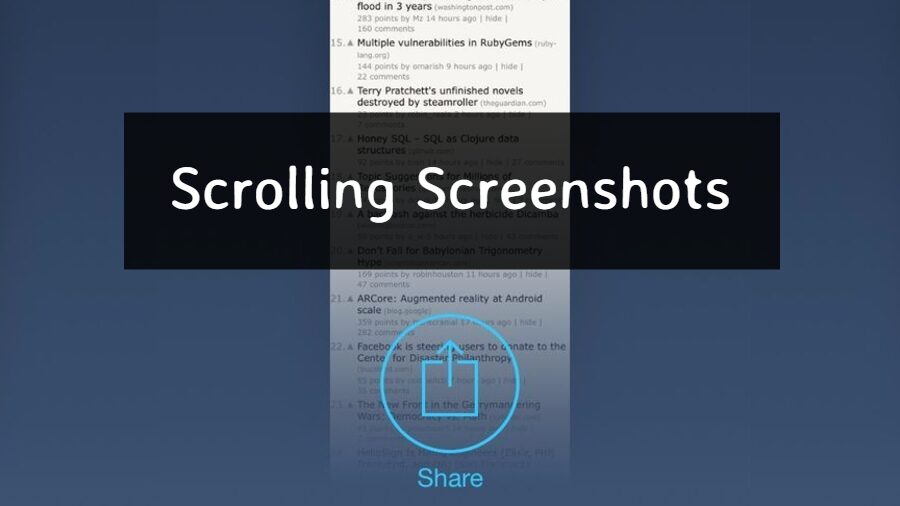
Scrolling screenshot atau screenshot panjang kini menjadi fitur penting di perangkat mobile. Fitur ini memungkinkan pengguna menangkap halaman yang memanjang dalam satu file tanpa perlu mengambil banyak screenshot terpisah. Informasi seperti artikel web, dokumen pekerjaan, email, atau percakapan chat dapat disimpan secara utuh dan lebih rapi. Android, iPhone, dan iPad telah mendukung fungsi ini, meskipun langkah penggunaan pada masing-masing sistem berbeda.
Cara Mengambil Screenshot Panjang di Perangkat Android
Fitur scrolling screenshot tersedia pada ponsel Android yang menjalankan Android 12 atau versi lebih baru. Sebagian besar produsen termasuk Samsung, Xiaomi, Oppo, Vivo, dan Pixel sudah menyertakan fitur ini.
Langkah-langkahnya sebagai berikut:
-
Buka halaman yang ingin diambil screenshot.
-
Tekan tombol Power dan Volume Down secara bersamaan.
-
Setelah muncul pratinjau screenshot, pilih opsi seperti “Capture more”, “Scroll”, atau “Long Screenshot”.
-
Gulir hingga seluruh bagian halaman yang ingin ditangkap tampil.
-
Simpan hasil screenshot.
Untuk mengakses hasil tangkapan layar, buka Google Foto atau aplikasi File di bagian folder tangkapan layar. Pengguna juga dapat mengedit hasilnya melalui Google Foto dengan menambahkan teks, coretan, atau filter sebelum membagikannya ke aplikasi lain.
Scrolling Screenshot di Samsung Galaxy
Beberapa langkah pada perangkat Samsung sedikit berbeda dibandingkan perangkat Android lainnya.
Panduan penggunaannya adalah sebagai berikut:
-
Ambil screenshot seperti biasa dengan menekan tombol Power dan Volume Down.
-
Akan muncul toolbar kecil di bagian bawah layar.
-
Ketuk ikon dengan simbol dua panah ke bawah untuk mengaktifkan scrolling screenshot.
-
Ketuk ikon tersebut berulang kali hingga seluruh bagian halaman terekam.
-
Hasil screenshot dapat diakses melalui aplikasi Foto atau Galeri untuk pengeditan dan pembagian.
Metode ini sangat bermanfaat untuk menangkap halaman belanja online, dokumen digital, halaman berita, atau daftar kontak yang panjang.
Cara Screenshot Panjang di iPhone dan iPad
Perangkat iOS dan iPadOS versi 14 ke atas telah mendukung pengambilan screenshot panjang. Berbeda dengan Android, hasil screenshot panjang pada perangkat Apple tersimpan dalam format PDF, bukan gambar.
Berikut langkah-langkahnya:
-
Ambil screenshot seperti biasa.
-
Perangkat dengan Touch ID: tekan tombol samping dan tombol Home.
-
Perangkat dengan Face ID: tekan tombol samping dan Volume Up.
-
-
Ketuk pratinjau screenshot di pojok kiri bawah.
-
Pilih opsi “Halaman Penuh” atau “Full Page” di bagian atas.
-
Gulir untuk melihat tampilan keseluruhan halaman.
-
Tambahkan anotasi bila diperlukan.
-
Ketuk tombol Done untuk menyimpan atau bagikan melalui menu Share.
Screenshot panjang dapat disimpan ke aplikasi Files, iCloud, Quick Note, atau dikirim ke aplikasi lain.
Tips Agar Screenshot Panjang Lebih Optimal
Ada beberapa cara untuk menghasilkan screenshot panjang yang lebih rapi dan informatif:
-
Pastikan halaman yang akan ditangkap tidak tertutupi elemen mengganggu seperti pop-up iklan.
-
Gunakan mode gelap jika ingin tampilan teks lebih nyaman dibaca.
-
Tambahkan anotasi seperti penanda, coretan, atau highlight untuk menegaskan informasi penting.
-
Kompres file bila ukuran screenshot terlalu besar untuk dikirim melalui email atau aplikasi chat.
Jika perangkat tidak mendukung fitur screenshot panjang bawaan, pengguna dapat memanfaatkan aplikasi pihak ketiga seperti LongShot, Screen Master, atau Stitch & Share.
Kesimpulan
Scrolling screenshot memberikan kemudahan untuk menyimpan dan membagikan informasi panjang tanpa proses berulang. Android menyediakan hasil dalam bentuk gambar, sementara iPhone dan iPad menyimpannya sebagai PDF. Pengguna dapat memilih metode bawaan atau bantuan aplikasi pihak ketiga jika perangkat belum mendukung.
Dengan memahami langkah-langkah ini, pengguna dapat menangkap informasi digital dengan lebih efisien, rapi, dan cepat tanpa harus mengumpulkan banyak screenshot terpisah.